1. Τι είναι η πλατφόρμα
Το WebARTing Car Dealer είναι μία ολοκληρωμένη πλατφόρμα παρουσίασης και διαχείρισης αποθέματος αυτοκινήτων για επαγγελματίες του χώρου.
Σκοπός της είναι να σας βοηθήσει να έχετε το δικό σας επαγγελματικό site, με καθαρή παρουσίαση οχημάτων, φωτογραφίες, φίλτρα αναζήτησης, φόρμες ενδιαφέροντος, σημεία πώλησης, βασικές σελίδες και ρυθμίσεις εμφάνισης.
2. Από την αγορά έως την παράδοση
Η διαδικασία είναι απλή και οργανωμένη ώστε να ξεκινήσετε χωρίς να χρειάζεται να ασχοληθείτε με τεχνικές λεπτομέρειες.
Επιλέγετε το πακέτο που καλύπτει τις ανάγκες σας. Κάθε πακέτο μπορεί να έχει διαφορετικό όριο οχημάτων, φωτογραφιών, σημείων πώλησης, σελίδων και διαχειριστών.
Δηλώνετε επωνυμία, τηλέφωνο, email, διεύθυνση, λογότυπο και βασικές πληροφορίες που θα εμφανίζονται στο site.
Το site σας παραδίδεται έτοιμο για χρήση, με πρόσβαση στο διαχειριστικό περιβάλλον.
Ελέγχετε αρχική σελίδα, στοιχεία επικοινωνίας, λογότυπο, χρώματα, σημεία πώλησης και βασικές σελίδες.
Ξεκινάτε να προσθέτετε ή να επεξεργάζεστε τα οχήματα του αποθέματός σας.
3. Πρώτη σύνδεση στη διαχείριση
Μετά την παράδοση του site, λαμβάνετε τα στοιχεία σύνδεσης του κύριου διαχειριστή. Με αυτά μπαίνετε στο περιβάλλον διαχείρισης.
- Ανοίγετε τη διεύθυνση διαχείρισης που σας έχει δοθεί.
- Συμπληρώνετε όνομα χρήστη ή email.
- Συμπληρώνετε τον κωδικό σας.
- Πατάτε Σύνδεση.
Αν χαθεί ο κωδικός του κύριου διαχειριστή, επικοινωνείτε με την WebARTing ώστε να δημιουργηθεί ασφαλής σύνδεσμος αλλαγής κωδικού.
4. Dashboard
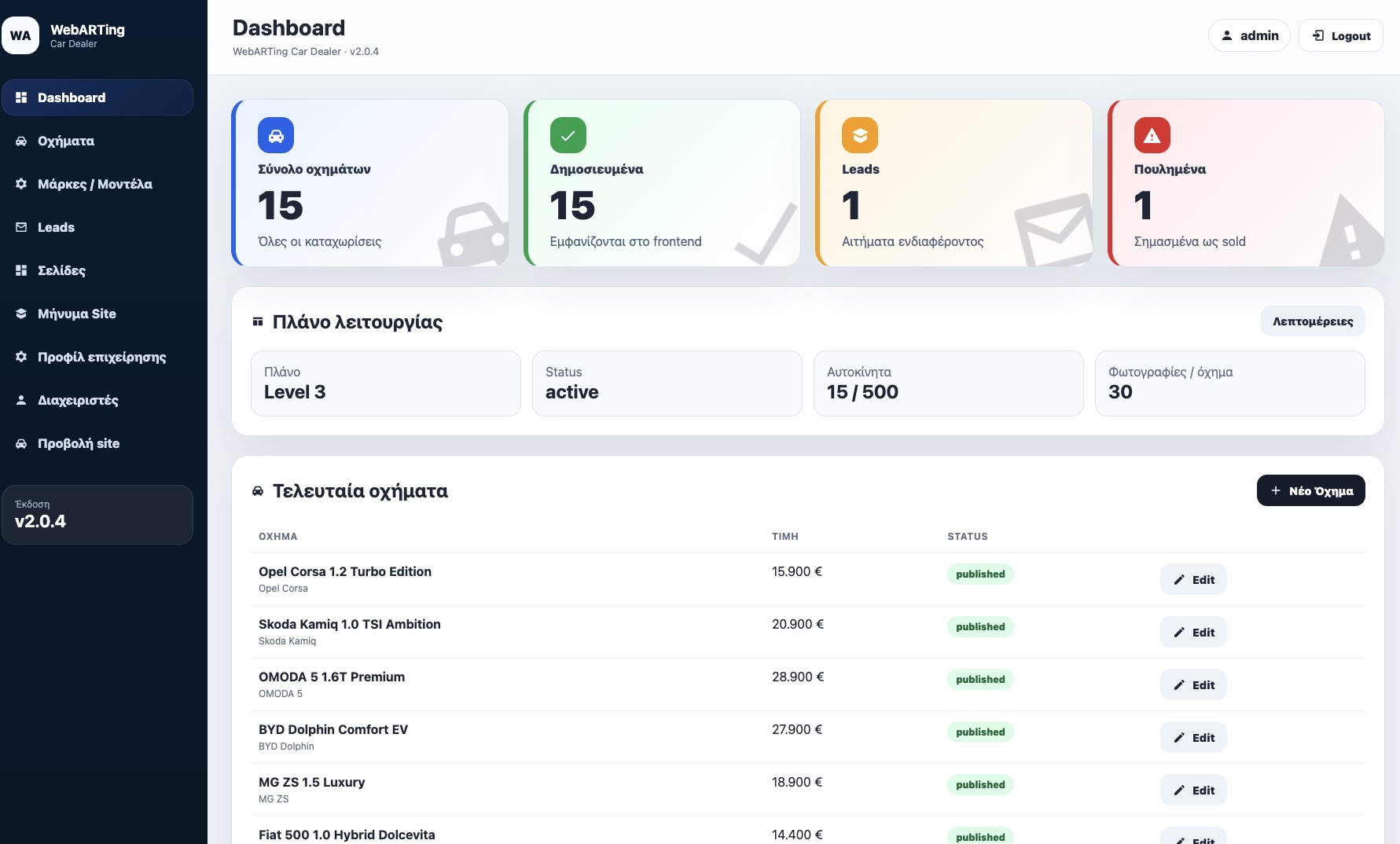
Το Dashboard είναι η πρώτη εικόνα που βλέπετε μετά τη σύνδεση. Σας δίνει γρήγορη εικόνα για το site και το απόθεμά σας.
5. Προφίλ επιχείρησης
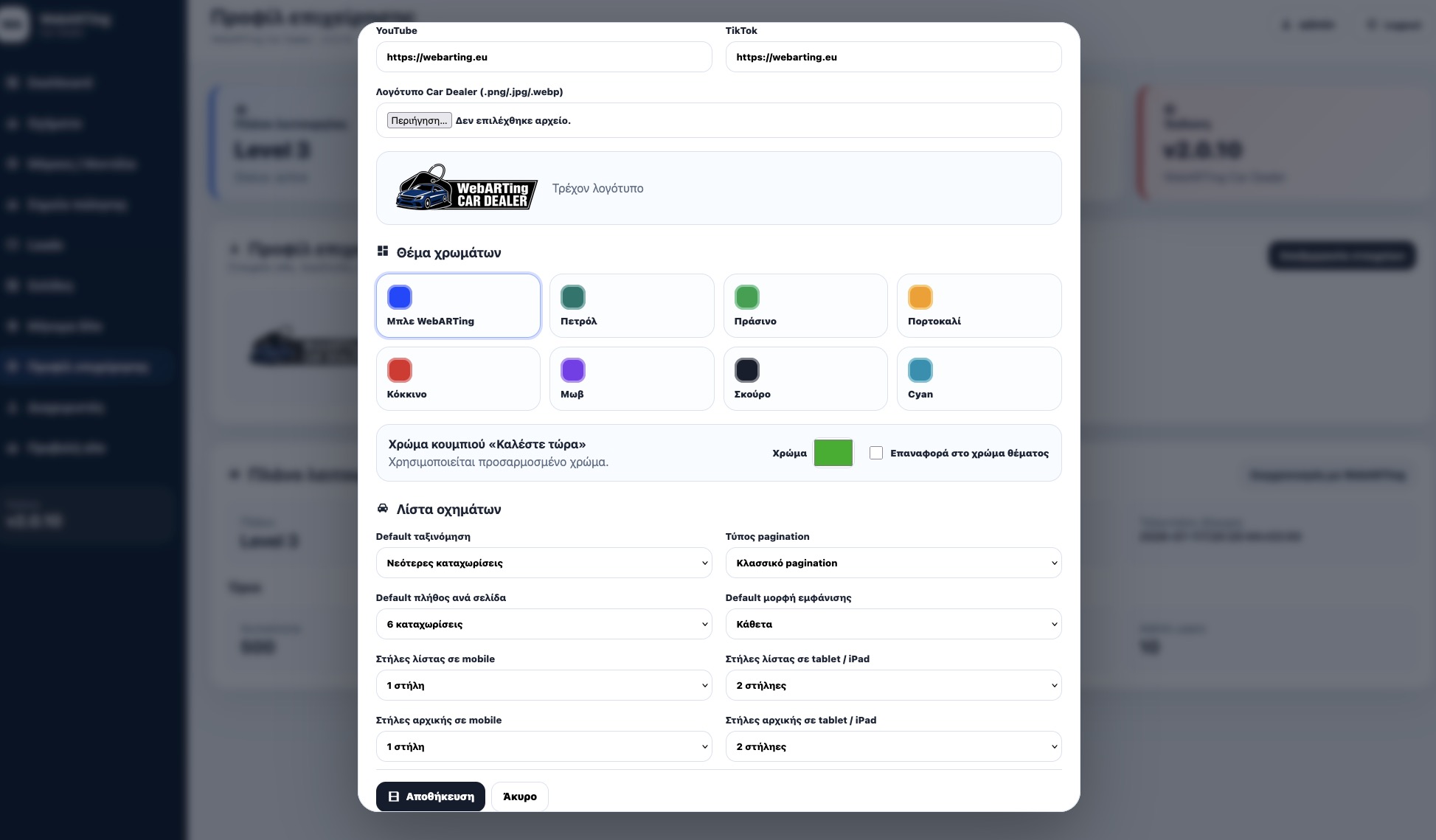
Στο Προφίλ επιχείρησης συγκεντρώνονται τα βασικά στοιχεία που εμφανίζονται σε όλο το site: λογότυπο, στοιχεία επικοινωνίας, κοινωνικά δίκτυα, χρώματα, εμφάνιση λίστας οχημάτων, cookie banner και ωράριο.
5.1 Στοιχεία επιχείρησης
Συμπληρώνετε επωνυμία, τηλέφωνο, email και διεύθυνση. Αυτά χρησιμοποιούνται στο footer, στη σελίδα επικοινωνίας και στα κουμπιά άμεσης κλήσης.
5.2 Λογότυπο
Το λογότυπο εμφανίζεται στο επάνω μέρος του site, στο footer και σε σημεία όπου χρειάζεται η εταιρική σας ταυτότητα. Προτιμήστε καθαρή εικόνα.
5.3 Κοινωνικά δίκτυα
Μπορείτε να προσθέσετε συνδέσμους για Instagram, YouTube και TikTok. Αν κάποιο πεδίο μείνει κενό, δεν εμφανίζεται στο site.
5.4 Χρωματικό θέμα
Επιλέγετε ένα από τα διαθέσιμα χρωματικά θέματα. Το χρώμα επηρεάζει κουμπιά, ενεργές επιλογές μενού και βασικά στοιχεία εμφάνισης.
5.5 Ρυθμίσεις λίστας οχημάτων
Από εδώ ορίζετε την προεπιλεγμένη ταξινόμηση, τον αριθμό οχημάτων ανά σελίδα, τον τύπο προβολής και τον τρόπο σελιδοποίησης. Περισσότερα στην ενότητα Αναζήτηση, ταξινόμηση και προβολές.
5.6 Social και εμφάνιση σε κινητό
Τα κοινωνικά δίκτυα εμφανίζονται με καθαρά εικονίδια. Στο κινητό η επάνω μπάρα κρατά τα βασικά στοιχεία επικοινωνίας, ώστε να μη γεμίζει η οθόνη.
5.7 Στατιστικά και απόρρητο
Αν χρησιμοποιείτε στατιστικά επισκεψιμότητας, φροντίστε να υπάρχει σχετική αναφορά στην πολιτική απορρήτου, ειδικά όταν εμφανίζονται IP, χώρα ή πόλη.
6. Σημεία πώλησης
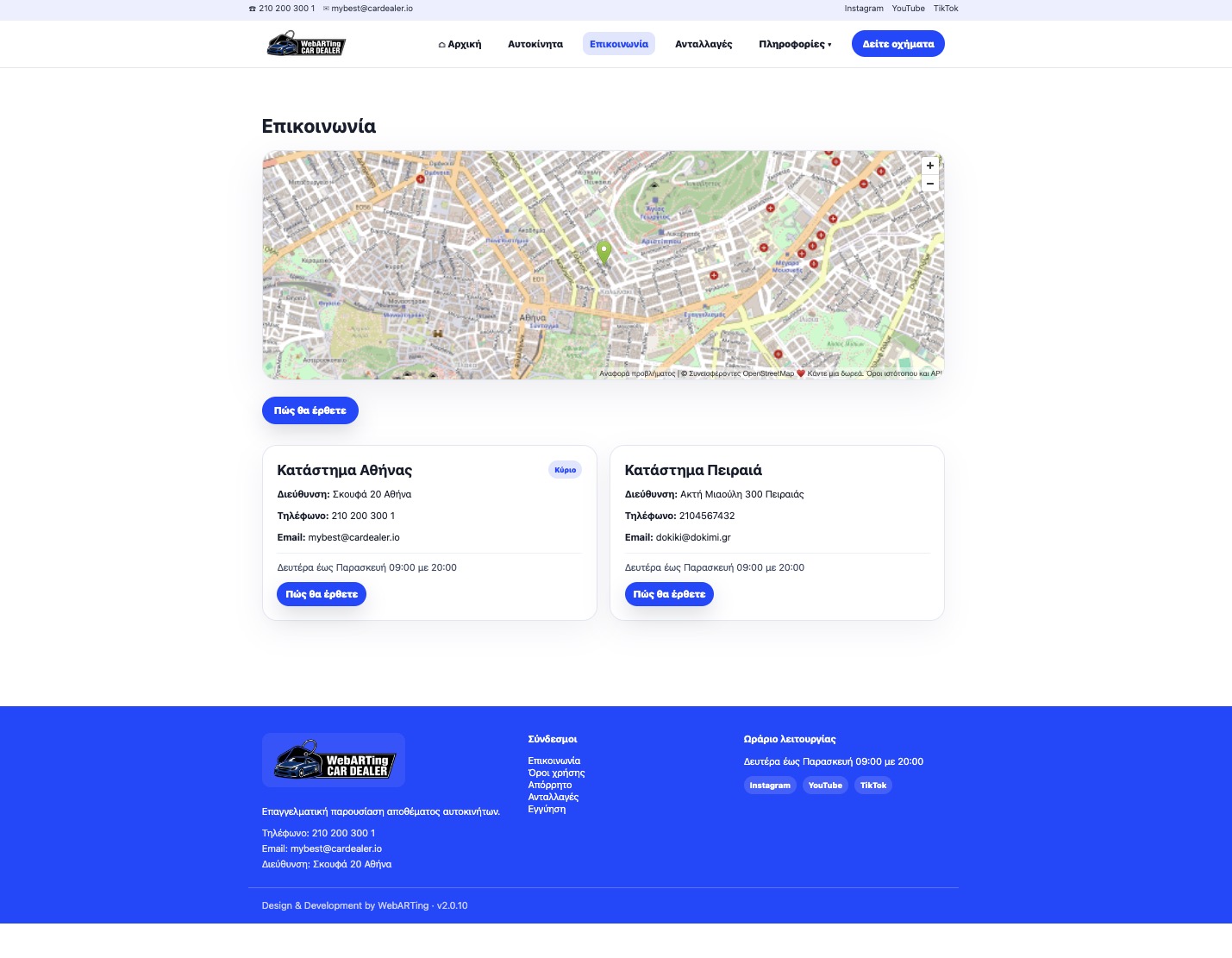
Αν το πακέτο σας το επιτρέπει, μπορείτε να διαχειρίζεστε περισσότερα από ένα σημεία πώλησης, όπως κεντρικό κατάστημα, έκθεση ή υποκατάστημα.
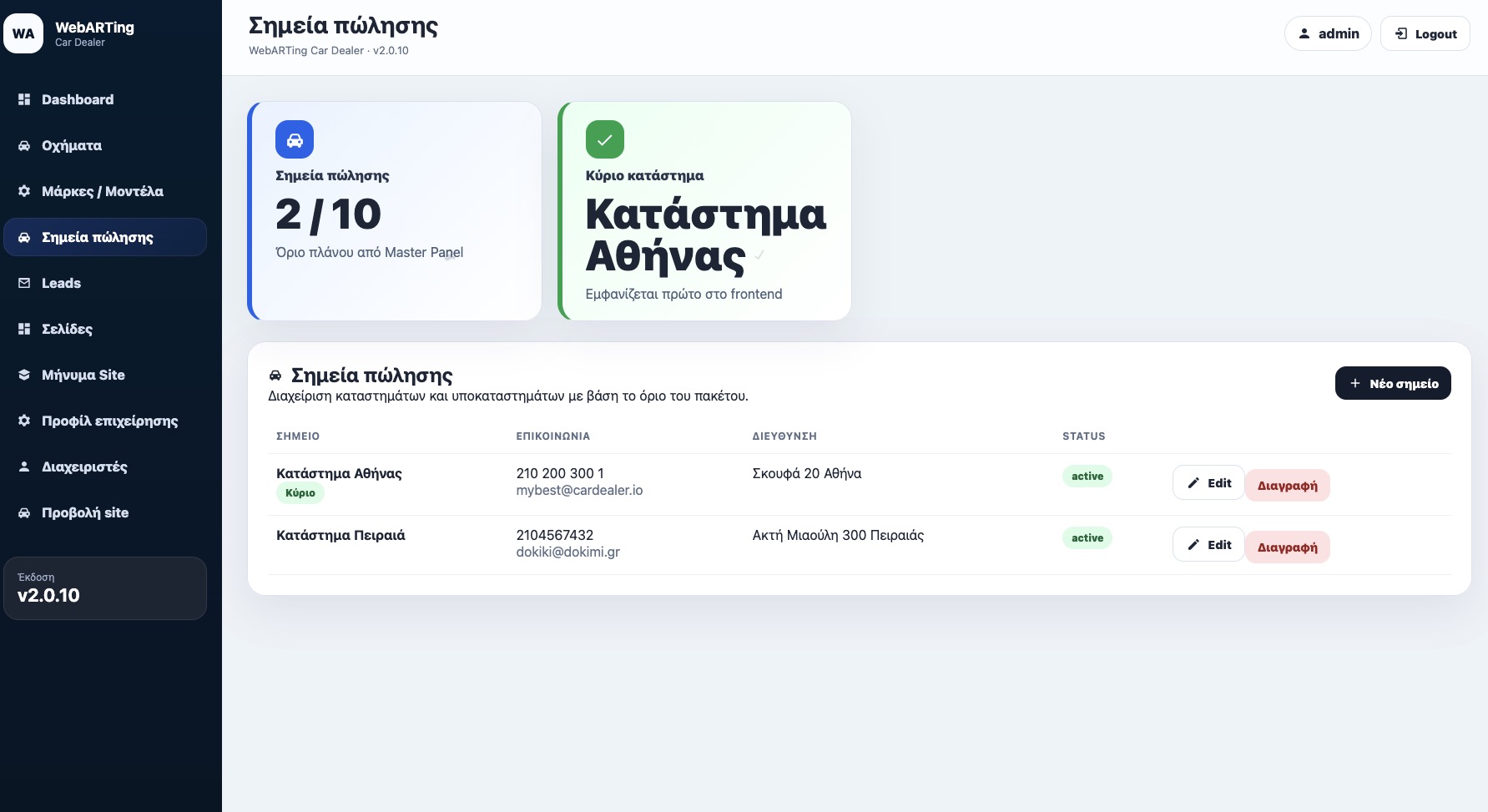
Τι συμπληρώνετε σε κάθε σημείο
- Όνομα καταστήματος ή υποκαταστήματος.
- Τηλέφωνο και email.
- Διεύθυνση.
- Θέση στον χάρτη, όταν χρειάζεται.
- Ωράριο λειτουργίας.
- Αν είναι ενεργό ή όχι.
- Αν είναι το κύριο κατάστημα.
Κάθε όχημα μπορεί να συνδεθεί με συγκεκριμένο σημείο πώλησης. Έτσι ο επισκέπτης γνωρίζει πού βρίσκεται το όχημα που τον ενδιαφέρει.
7. Διαχείριση οχημάτων
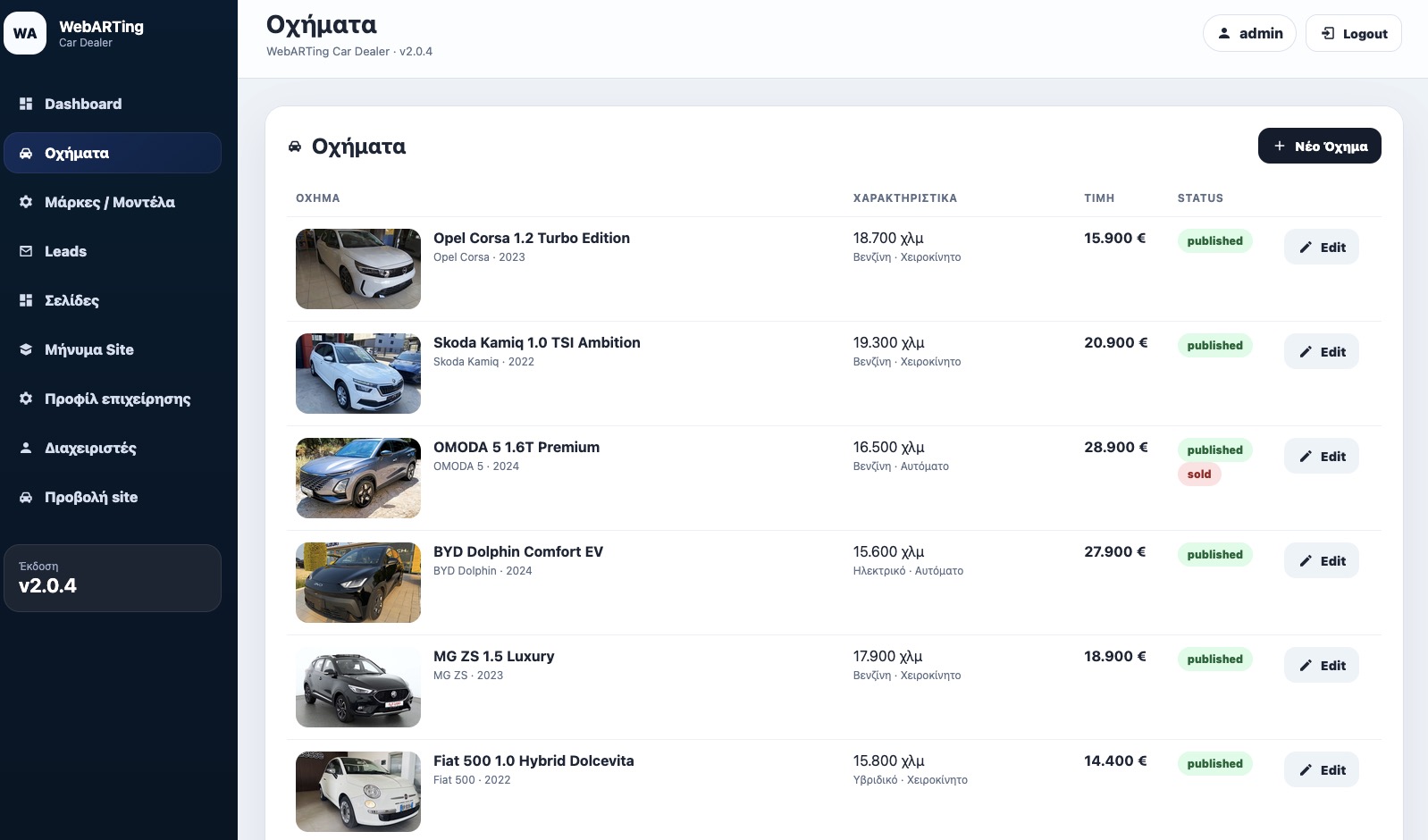
Η ενότητα Οχήματα είναι το βασικό εργαλείο καθημερινής εργασίας. Από εδώ βλέπετε, προσθέτετε και επεξεργάζεστε τις καταχωρίσεις σας.
7.1 Προσθήκη νέου οχήματος
Πατάτε Νέο όχημα και συμπληρώνετε τα στοιχεία του αυτοκινήτου. Η καταχώριση μπορεί να αποθηκευτεί και να εμφανιστεί στο site όταν είναι έτοιμη.
7.2 Τίτλος, μάρκα, μοντέλο και έκδοση
Ο τίτλος είναι το όνομα που θα βλέπει ο επισκέπτης στη λίστα και στη σελίδα του οχήματος. Καλό είναι να περιλαμβάνει μάρκα, μοντέλο και έκδοση.
Η μάρκα και το μοντέλο χρησιμοποιούνται και στα φίλτρα αναζήτησης. Γι’ αυτό πρέπει να επιλέγονται προσεκτικά, ώστε ο επισκέπτης να βρίσκει σωστά τα οχήματα.
7.3 Συμβατότητα με car.gr
Σε ορισμένα πεδία μπορεί να εμφανίζεται η ένδειξη ✓ car.gr. Αυτό σημαίνει ότι το συγκεκριμένο στοιχείο είναι συμβατό για χρήση στο XML car.gr.
Αν ένα πεδίο δεν είναι συμβατό, εμφανίζεται μικρό κόκκινο μήνυμα κάτω από το πεδίο. Το μήνυμα είναι απλό, για παράδειγμα:
- Η μάρκα δεν είναι συμβατή με car.gr.
- Το μοντέλο δεν είναι συμβατό με car.gr.
- Συμπληρώστε χρώμα για συμβατότητα με car.gr.
- Συμπληρώστε καύσιμο για συμβατότητα με car.gr.
Το όχημα μπορεί να εμφανίζεται κανονικά στο δικό σας site ακόμη κι αν χρειάζεται συμπλήρωση για car.gr. Η ένδειξη αφορά μόνο τη χρήση στο XML car.gr.
7.4 Τιμή, προηγούμενη τιμή και δόση από / μήνα
Η βασική τιμή είναι η τιμή πώλησης που εμφανίζεται δημόσια. Η προηγούμενη τιμή χρησιμοποιείται όταν θέλετε να δείξετε ότι έχει γίνει μείωση τιμής.
Το πεδίο Δόση από / μήνα εμφανίζει ένα ενδεικτικό ποσό μηνιαίας δόσης, όπως:
Σκοπός της δόσης: Να δώσει στον επισκέπτη μια πρώτη εικόνα για το πιθανό μηνιαίο κόστος, ώστε να ενδιαφερθεί και να επικοινωνήσει.
Τι δεν κάνει: Δεν είναι εργαλείο ακριβούς υπολογισμού δανείου, δεν εγκρίνει χρηματοδότηση, δεν υπολογίζει επιτόκια και δεν αποτελεί τελική οικονομική προσφορά. Είναι καθαρά ενδεικτική πληροφορία.
Αν δεν θέλετε να εμφανίζεται δόση, αφήνετε το πεδίο κενό.
7.5 Χρώμα και καύσιμο
Το χρώμα και το καύσιμο εμφανίζονται στα χαρακτηριστικά του οχήματος και μπορούν να χρησιμοποιηθούν και στο XML car.gr.
Υπάρχουν έτοιμες επιλογές για συνηθισμένα χρώματα και τύπους καυσίμου. Αν χρειάζεστε κάτι διαφορετικό, επιλέγετε Άλλο, γράφετε το νέο λεκτικό και το αποθηκεύετε. Μετά γίνεται διαθέσιμο σε όλο το σύστημα.
7.6 Κατάσταση και προβολή
Μπορείτε να ορίσετε αν η καταχώριση είναι δημοσιευμένη ή όχι. Δημοσιευμένο όχημα σημαίνει ότι εμφανίζεται στους επισκέπτες. Μη δημοσιευμένο όχημα μένει στη διαχείριση και δεν εμφανίζεται δημόσια.
Μπορείτε επίσης να σημάνετε ένα όχημα ως κρατημένο ή πωλημένο, εφόσον χρησιμοποιείτε αυτές τις ενδείξεις.
7.7 Αυτοκόλλητα στη φωτογραφία
Μπορείτε να προσθέσετε σύντομο λεκτικό αυτοκόλλητο στην κύρια εικόνα, όπως “Νέα άφιξη”, “Υβριδικό”, “Προσφορά” ή “Με 17.900 χλμ”.
Το αυτοκόλλητο πρέπει να είναι σύντομο. Αν γίνει μεγάλο, χαλάει την εικόνα της αγγελίας.
7.8 Ημερομηνίες
Ανάλογα με τη ρύθμιση, στη λίστα και στη σελίδα οχήματος μπορούν να εμφανίζονται:
- Ημερομηνία καταχώρισης.
- Ημερομηνία τελευταίας ενημέρωσης.
Αυτό βοηθά τον επισκέπτη να καταλάβει πόσο πρόσφατη είναι η αγγελία.
7.9 Φωτογραφίες
Οι φωτογραφίες ανεβαίνουν από την ενότητα φωτογραφιών μέσα στην επεξεργασία οχήματος. Η πρώτη φωτογραφία είναι η κύρια εικόνα που εμφανίζεται στη λίστα.
Ο επισκέπτης βλέπει τις φωτογραφίες στη σελίδα του οχήματος και μπορεί να ανοίξει μεγαλύτερη προβολή. Στο κινητό και στον υπολογιστή η προβολή πρέπει να παραμένει καθαρή και εύκολη στο κλείσιμο.
7.10 Τι βλέπει ο επισκέπτης στο frontend
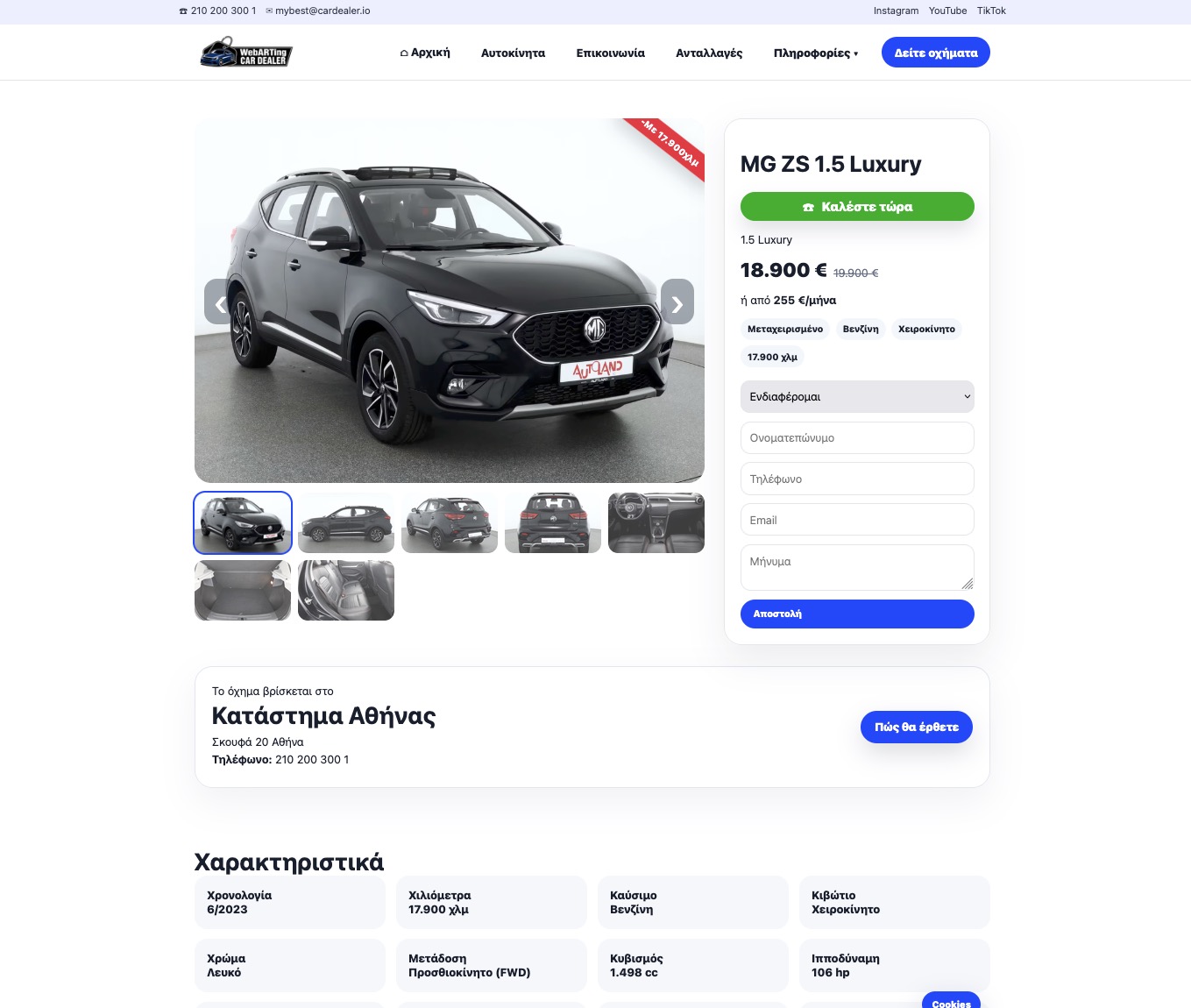
Στη δημόσια σελίδα του οχήματος ο επισκέπτης βλέπει:
- Φωτογραφίες οχήματος.
- Τίτλο, έκδοση και τιμή.
- Προηγούμενη τιμή, αν υπάρχει.
- Ενδεικτική δόση, αν έχει συμπληρωθεί.
- Βασικά χαρακτηριστικά, όπως καύσιμο, χιλιόμετρα, κιβώτιο και χρώμα.
- Σημείο πώλησης και κουμπί οδηγιών.
- Φόρμα ενδιαφέροντος.
- Προτεινόμενα οχήματα, όταν υπάρχουν διαθέσιμα.
8. Φωτογραφίες οχήματος
Οι φωτογραφίες είναι από τα σημαντικότερα στοιχεία μιας καταχώρισης. Η πλατφόρμα επιτρέπει πολλαπλές φωτογραφίες ανά όχημα, μέχρι το όριο του πακέτου σας.
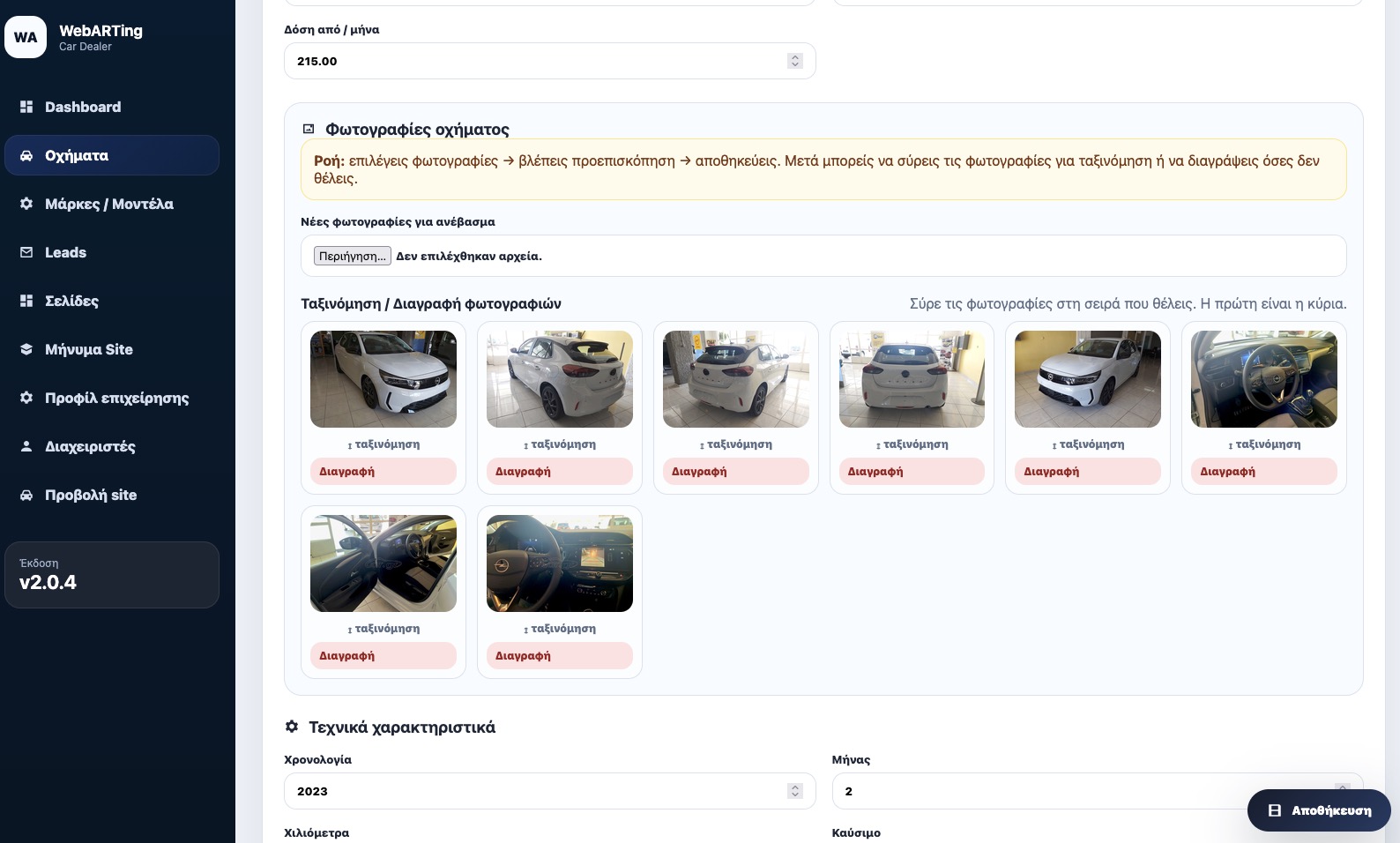
Προτεινόμενη σειρά φωτογραφιών
- Εμπρός εξωτερική λήψη.
- Πίσω εξωτερική λήψη.
- Πλαϊνή λήψη.
- Εσωτερικό οδηγού.
- Ταμπλό και οθόνη.
- Πίσω καθίσματα.
- Πορτμπαγκάζ.
9. Μάρκες και μοντέλα
Στην ενότητα αυτή μπορείτε να οργανώσετε τις διαθέσιμες μάρκες και μοντέλα που χρησιμοποιείτε στις καταχωρίσεις σας.
Η καθαρή οργάνωση βοηθά τα φίλτρα αναζήτησης να λειτουργούν σωστά και να μη μπερδεύεται ο επισκέπτης με άσχετες επιλογές.
Μπορείτε να προσθέσετε νέα μάρκα ή νέο μοντέλο για τις ανάγκες του δικού σας site. Αν δεν υπάρχει συμβατότητα με car.gr, θα εμφανίζεται σχετική μικρή υπόδειξη στο όχημα.
10. Leads και φόρμα ενδιαφέροντος
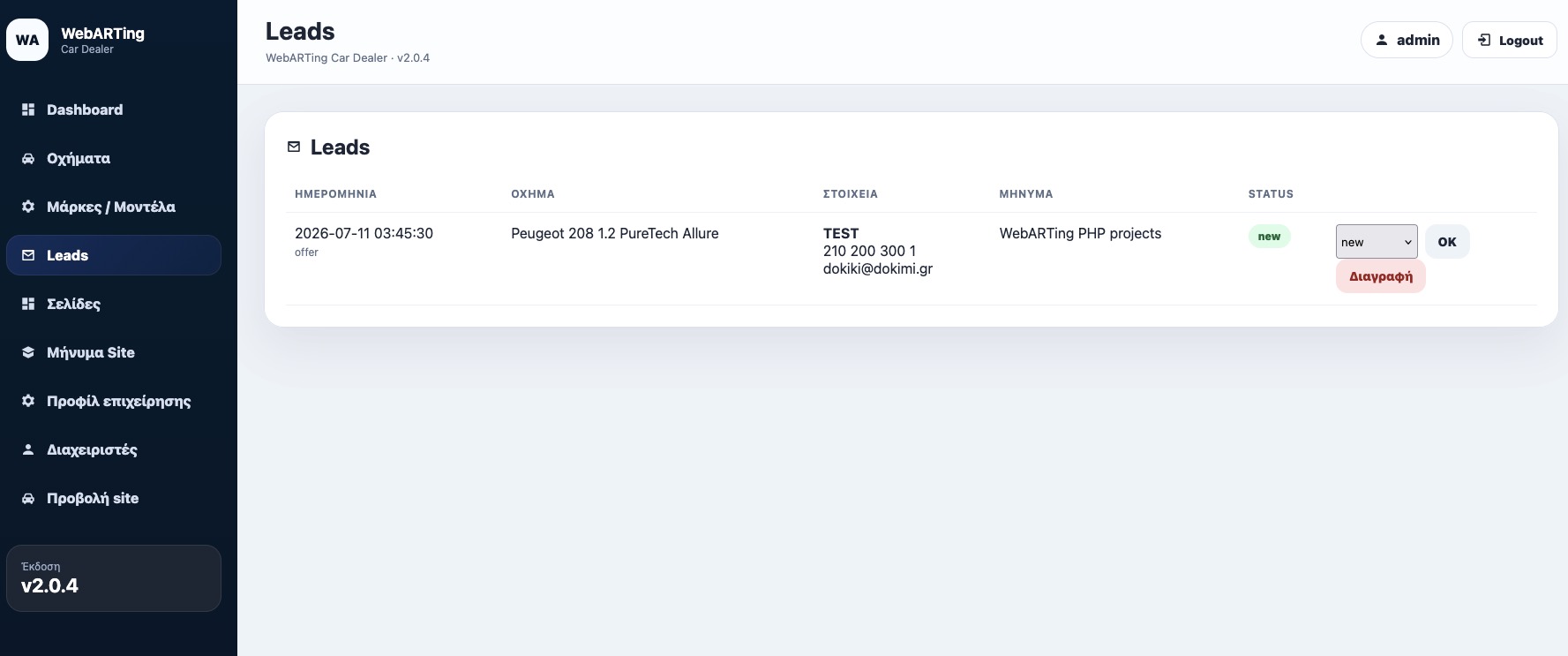
Η φόρμα ενδιαφέροντος είναι το βασικό σημείο επικοινωνίας ανάμεσα στον επισκέπτη και την επιχείρησή σας. Όταν κάποιος ενδιαφέρεται για ένα όχημα, συμπληρώνει τη φόρμα και το αίτημα εμφανίζεται στη διαχείριση, στην ενότητα Leads.
10.1 Πού εμφανίζεται η φόρμα
Η φόρμα εμφανίζεται στη δημόσια σελίδα κάθε οχήματος, δίπλα ή κάτω από την τιμή και τα βασικά στοιχεία του οχήματος.
- Σε υπολογιστή εμφανίζεται συνήθως στη δεξιά πλευρά της σελίδας οχήματος.
- Σε κινητό εμφανίζεται κάτω από τις βασικές πληροφορίες, ώστε ο επισκέπτης να μπορεί να τη συμπληρώσει εύκολα.
10.2 Τι βλέπει ο επισκέπτης
Ο επισκέπτης βλέπει πεδία όπως:
- Είδος ενδιαφέροντος, για παράδειγμα “Ενδιαφέρομαι”.
- Ονοματεπώνυμο.
- Τηλέφωνο.
- Email.
- Μήνυμα.
- Απλή προστασία από bots, όταν είναι ενεργή.
Το κουμπί Αποστολή στέλνει το αίτημα στη διαχείριση.
10.3 Είδη ενδιαφέροντος
Ανάλογα με τις λειτουργίες που είναι ενεργές στο πακέτο ή στο site, η φόρμα μπορεί να χρησιμοποιηθεί για:
- Γενικό ενδιαφέρον για όχημα.
- Αίτημα προσφοράς.
- Αίτημα για test drive.
- Αίτημα για χρηματοδότηση.
10.4 Προστασία από bots
Η φόρμα μπορεί να εμφανίζει έναν απλό έλεγχο πριν από το κουμπί αποστολής. Ο επισκέπτης βλέπει ένα μήνυμα όπως:
Ο επισκέπτης γράφει την απάντηση στο πεδίο και μετά πατάει αποστολή. Αυτό μειώνει τις ανεπιθύμητες αυτοματοποιημένες αποστολές χωρίς να κάνει τη φόρμα δύσκολη για έναν πραγματικό άνθρωπο.
10.5 Τι εμφανίζεται στη διαχείριση
Στην ενότητα Leads βλέπετε κάθε αίτημα με:
- Ημερομηνία αποστολής.
- Όχημα που αφορά το αίτημα.
- Είδος ενδιαφέροντος.
- Ονοματεπώνυμο, τηλέφωνο και email.
- Μήνυμα του επισκέπτη.
- Κατάσταση επικοινωνίας.
10.6 Καταστάσεις lead
Η κατάσταση σας βοηθά να οργανώνετε την επικοινωνία. Μπορείτε να χρησιμοποιήσετε καταστάσεις όπως:
- Νέο: Δεν έχει γίνει ακόμη επικοινωνία.
- Σε επικοινωνία: Έχετε μιλήσει ή προσπαθείτε να μιλήσετε με τον πελάτη.
- Εκκρεμεί: Περιμένετε απάντηση ή επιπλέον πληροφορίες.
- Ολοκληρώθηκε: Το αίτημα έχει κλείσει.
10.7 Παράδειγμα χρήσης
Ένας επισκέπτης βλέπει ένα Kia Stonic, συμπληρώνει όνομα, τηλέφωνο και μήνυμα “Θέλω να το δω από κοντά”. Το αίτημα εμφανίζεται στα Leads μαζί με τον τίτλο του οχήματος. Ο διαχειριστής αλλάζει την κατάσταση από “Νέο” σε “Σε επικοινωνία” μόλις καλέσει τον πελάτη.
11. Σελίδες
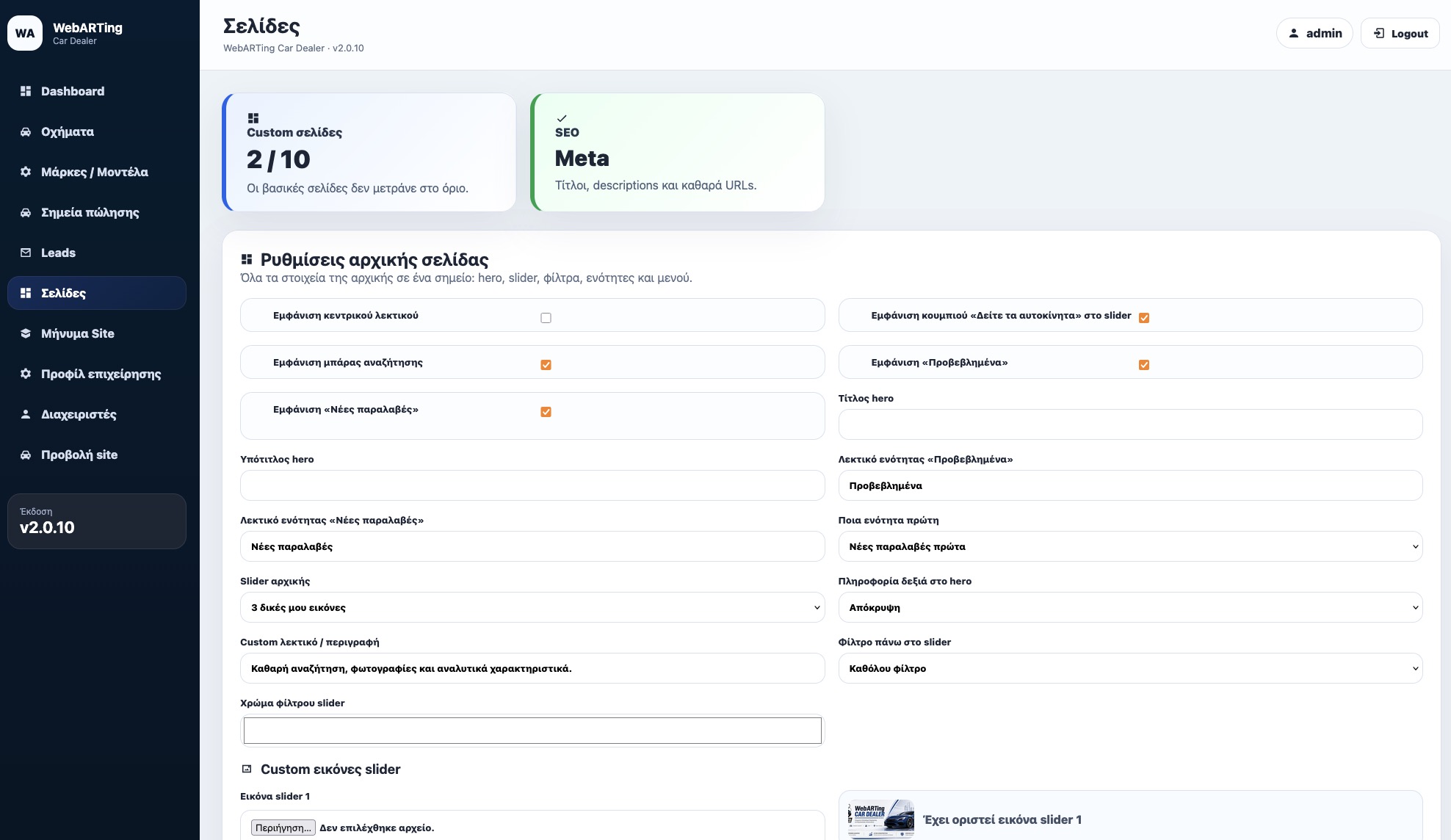
Η πλατφόρμα περιλαμβάνει βασικές σελίδες και επιτρέπει τη δημιουργία επιπλέον custom σελίδων, ανάλογα με το πακέτο σας.
11.1 Βασικές σελίδες
- Αρχική σελίδα.
- Επικοινωνία.
- Όροι χρήσης.
- Πολιτική απορρήτου.
Οι βασικές σελίδες δεν μετράνε στο όριο custom σελίδων του πακέτου σας.
11.2 Custom σελίδες
Μπορείτε να δημιουργήσετε επιπλέον σελίδες, όπως “Χρηματοδότηση”, “Ανταλλαγές”, “Εγγύηση”, “Service”, “Η εταιρεία μας” ή οποιοδήποτε περιεχόμενο χρειάζεται η επιχείρησή σας.
11.3 Τίτλος μενού
Ο τίτλος μενού είναι το σύντομο λεκτικό που εμφανίζεται στο μενού. Κρατήστε το σύντομο για να μη δημιουργείται πρόβλημα στην εμφάνιση.
11.4 Περιγραφή για μηχανές αναζήτησης
Σε κάθε σελίδα μπορείτε να συμπληρώσετε τίτλο και σύντομη περιγραφή. Αυτά βοηθούν τη σωστή παρουσίαση της σελίδας στις μηχανές αναζήτησης.
12. Αρχική σελίδα
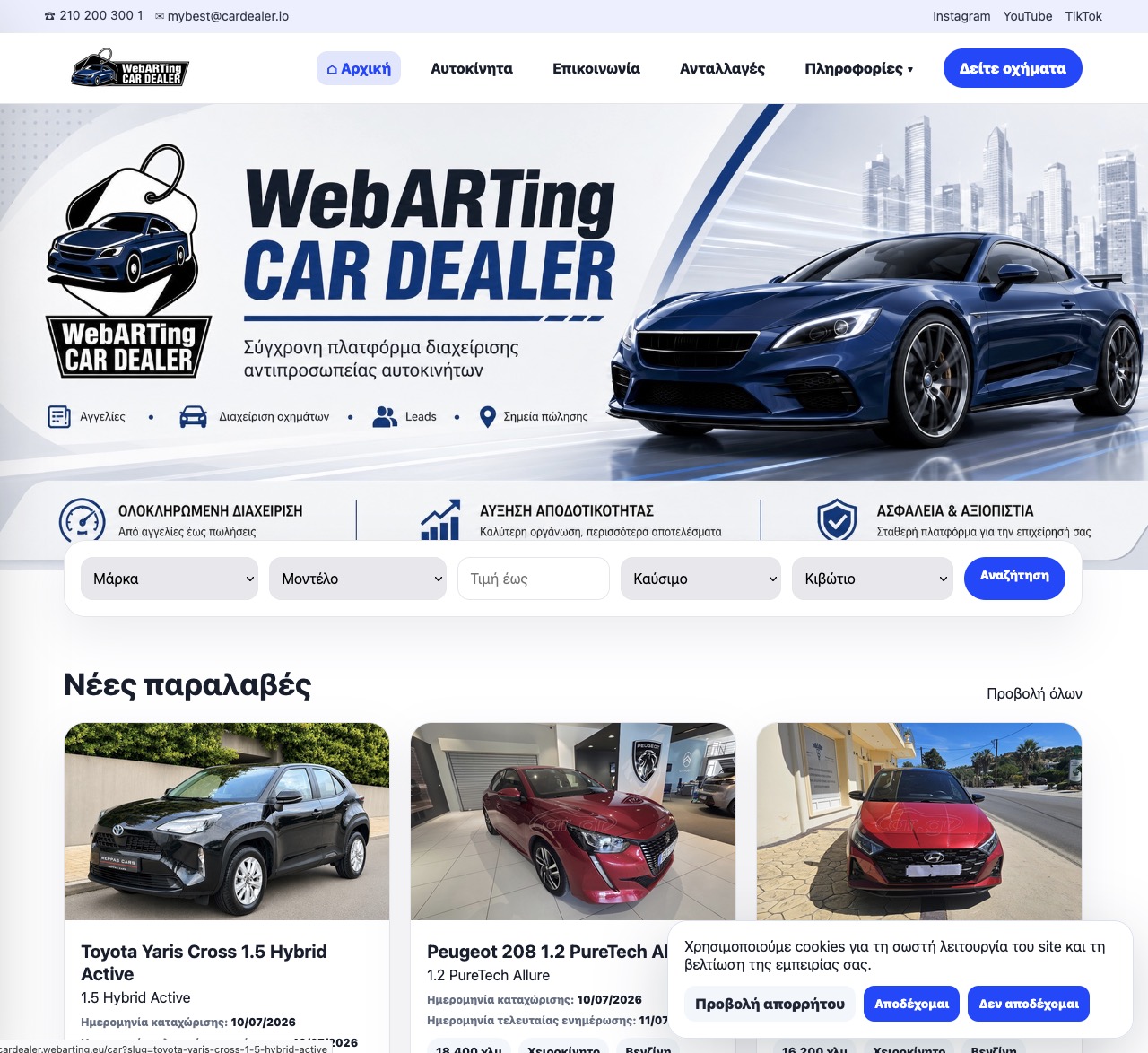
Η αρχική σελίδα είναι η πρώτη εικόνα που βλέπει ο επισκέπτης. Από τις ρυθμίσεις μπορείτε να επιλέξετε τι θα εμφανίζεται και με ποια σειρά.
12.1 Κεντρικό λεκτικό
Μπορείτε να αλλάξετε ή να αποκρύψετε το κεντρικό μήνυμα της αρχικής σελίδας.
12.2 Slider αρχικής
Μπορείτε να χρησιμοποιήσετε πρόσφατα οχήματα ή δικές σας εικόνες προβολής. Αν χρησιμοποιείτε δικές σας εικόνες, φροντίστε να είναι καθαρές και κατάλληλες για οριζόντια προβολή.
Όταν χρησιμοποιείτε δικές σας εικόνες, μπορείτε να επιλέξετε αν η εικόνα θα καλύπτει όλο τον χώρο ή αν θα εμφανίζεται όσο το δυνατόν πιο ολόκληρη. Για υπολογιστή προτείνεται εικόνα περίπου 1920 × 720 px.
Υπάρχει και επιλογή για ξεχωριστές εικόνες slider σε κινητό. Για κινητό προτείνεται εικόνα περίπου 1080 × 1350 px.
12.3 Φίλτρο πάνω στο slider
Μπορείτε να επιλέξετε αν θα υπάρχει φίλτρο επάνω στην εικόνα, το χρώμα του και την έντασή του.
12.4 Νέες παραλαβές και Προβεβλημένα
Μπορείτε να εμφανίσετε ή να αποκρύψετε τις ενότητες αυτές, να ορίσετε ποια θα εμφανίζεται πρώτη και να αλλάξετε τα λεκτικά τους.
12.5 Αναζήτηση στην αρχική
Η μπάρα αναζήτησης μπορεί να ενεργοποιηθεί ή να απενεργοποιηθεί. Οι επιλογές εμφανίζονται με βάση τα πραγματικά διαθέσιμα οχήματα.
14. Μήνυμα Site
Το Μήνυμα Site είναι μία μπάρα ενημέρωσης που μπορεί να εμφανίζεται στο επάνω ή στο κάτω μέρος του site.
Χρήσεις
- Ενημέρωση για διακοπές ή αλλαγές ωραρίου.
- Προώθηση προσφοράς.
- Ενημέρωση ότι το site είναι δοκιμαστικό.
- Σημαντική ανακοίνωση προς τους επισκέπτες.
Μπορείτε να ορίσετε χρώμα φόντου, χρώμα γραμμάτων, μέγεθος γραμματοσειράς, θέση και μετά από πόση ώρα θα εμφανίζεται ξανά αν ο επισκέπτης το κλείσει.
16. Δημόσια εμφάνιση του site
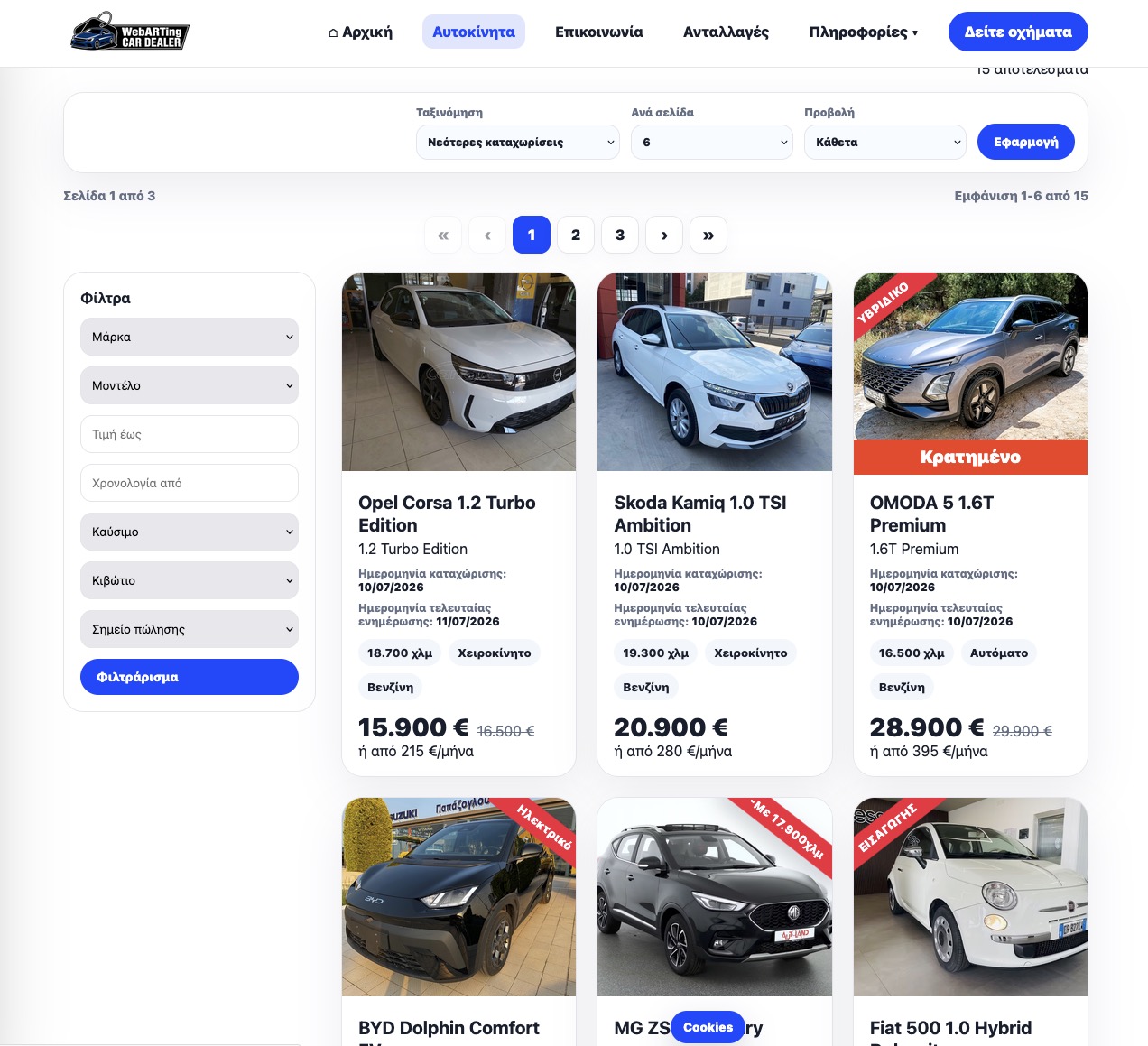
Ο επισκέπτης βλέπει ένα καθαρό site με αρχική σελίδα, αναζήτηση, λίστα οχημάτων, σελίδα οχήματος και επικοινωνία.
16.1 Χαρακτηριστικά οχήματος
Στη σελίδα οχήματος εμφανίζεται ενότητα χαρακτηριστικών. Τα χαρακτηριστικά δείχνουν καθαρά τα βασικά στοιχεία, όπως τύπο αυτοκινήτου, κατηγορία, χρονολογία, χιλιόμετρα, καύσιμο, κιβώτιο, χρώμα και μετάδοση.
Από τις ρυθμίσεις μπορεί να οριστεί αν η ενότητα θα εμφανίζεται ανοιχτή ή με άνοιγμα / κλείσιμο. Αυτό είναι χρήσιμο όταν θέλετε η σελίδα να μένει πιο μαζεμένη σε κινητό.
16.2 Οχήματα που ίσως σας ενδιαφέρουν
Κάτω από τα βασικά στοιχεία μπορούν να εμφανίζονται προτεινόμενα οχήματα. Το σύστημα προσπαθεί να δείξει σχετικά οχήματα με βάση μάρκα, τιμή, χιλιόμετρα ή χρονολογία. Αν δεν υπάρχουν αρκετά σχετικά, εμφανίζονται άλλα διαθέσιμα οχήματα.
16.3 Προβολή φωτογραφιών
Ο επισκέπτης μπορεί να δει μεγαλύτερη προβολή φωτογραφιών. Η προβολή αυτή βοηθά να ελέγξει καλύτερα λεπτομέρειες του οχήματος.
17. Αναζήτηση, ταξινόμηση και προβολές
Η λίστα οχημάτων διαθέτει φίλτρα, ταξινόμηση και επιλογές προβολής για να βρίσκει ο επισκέπτης γρήγορα αυτό που τον ενδιαφέρει.
17.1 Φίλτρα
- Μάρκα.
- Μοντέλο.
- Τιμή έως.
- Χρονολογία από.
- Καύσιμο.
- Κιβώτιο.
- Σημείο πώλησης.
17.2 Ταξινόμηση
- Νεότερες καταχωρίσεις.
- Πρόσφατες ενημερώσεις.
- Φθηνότερο προς ακριβότερο.
- Ακριβότερο προς φθηνότερο.
17.3 Πλήθος ανά σελίδα
Ο επισκέπτης μπορεί να επιλέξει πόσα οχήματα θα εμφανίζονται ανά σελίδα, ενώ εσείς ορίζετε την προεπιλογή από τις ρυθμίσεις.
17.4 Τύπος προβολής
Στον υπολογιστή μπορεί να υπάρχει κάθετη ή οριζόντια εμφάνιση. Στο κινητό η εμφάνιση προσαρμόζεται ώστε να παραμένει καθαρή και ευανάγνωστη.
17.5 Σελιδοποίηση
Μπορείτε να επιλέξετε κλασική σελιδοποίηση ή κουμπί “Περισσότερα”. Η επιλογή γίνεται από τις ρυθμίσεις της λίστας οχημάτων.
17.6 Στήλες σε κινητό και tablet
Από τις ρυθμίσεις μπορείτε να ορίσετε πόσες στήλες θα εμφανίζονται σε κινητό και σε tablet. Η επιλογή αυτή βοηθά να προσαρμόζεται η λίστα σε διαφορετικές οθόνες χωρίς να χαλάει η εμφάνιση.
Για τα περισσότερα κινητά προτείνεται μία στήλη. Για tablet μπορεί να χρησιμοποιηθούν δύο στήλες, αν το περιεχόμενο παραμένει ευανάγνωστο.
18. Διαχειριστές
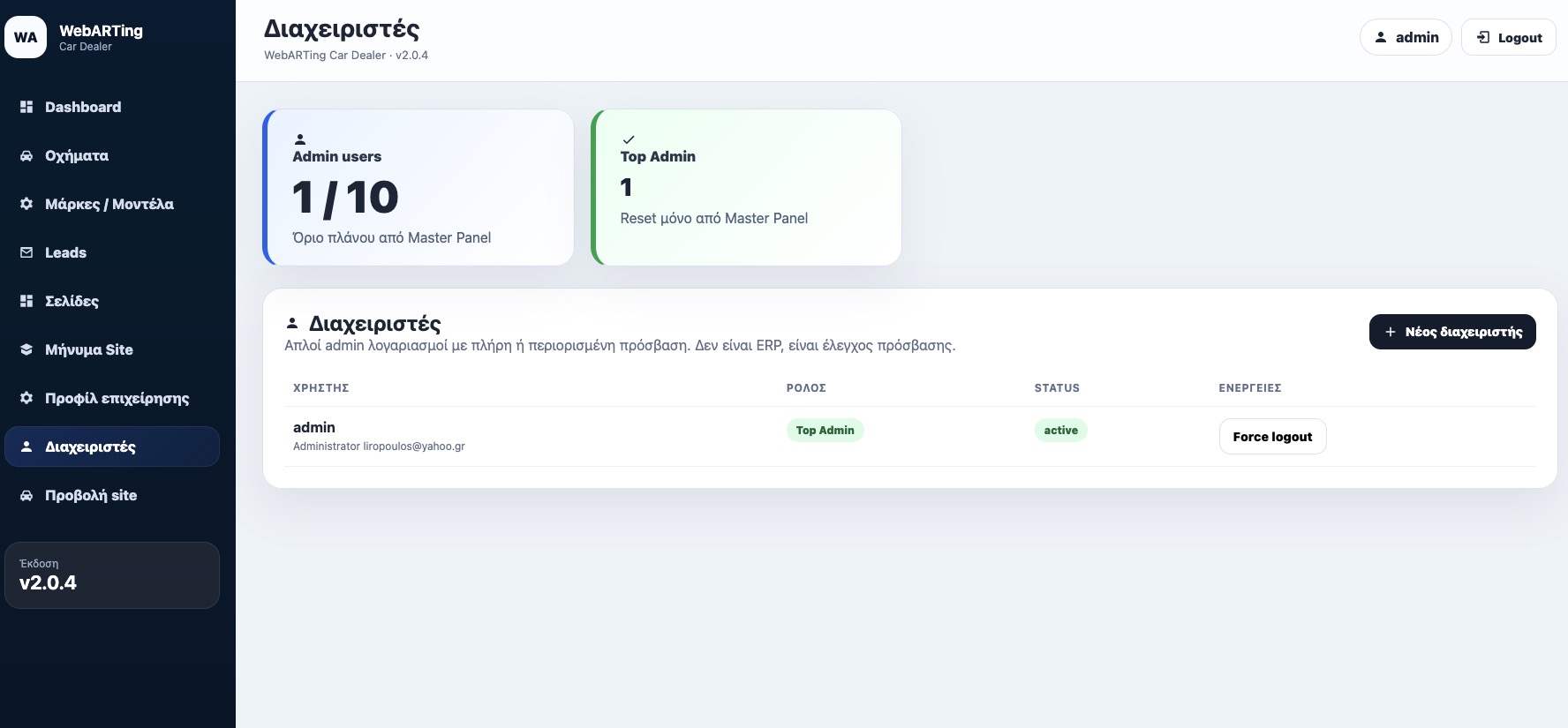
Ανάλογα με το πακέτο σας, μπορείτε να έχετε περισσότερους από έναν διαχειριστές. Ο κύριος διαχειριστής έχει τον πλήρη έλεγχο του site.
18.1 Κύριος διαχειριστής
Ο κύριος διαχειριστής έχει πλήρη πρόσβαση και μπορεί να διαχειρίζεται τους υπόλοιπους διαχειριστές. Αν χαθεί ο κωδικός του κύριου διαχειριστή, η επαναφορά γίνεται μέσω ασφαλούς συνδέσμου από την WebARTing.
18.2 Πλήρης διαχείριση
Ο χρήστης έχει πρόσβαση στις περισσότερες καθημερινές λειτουργίες, χωρίς να επηρεάζει κρίσιμες ρυθμίσεις του κύριου διαχειριστή.
18.3 Περιορισμένη διαχείριση
Ο κύριος διαχειριστής μπορεί να επιλέξει ακριβώς τι επιτρέπεται να κάνει ένας περιορισμένος χρήστης, όπως δημιουργία οχημάτων, επεξεργασία σελίδων ή πρόσβαση στα leads.
19. Στατιστικά επισκεψιμότητας
Η ενότητα Στατιστικά επισκεψιμότητας σας βοηθά να καταλάβετε τι βλέπουν οι επισκέπτες στο site σας και ποια οχήματα τραβούν περισσότερο ενδιαφέρον.

19.1 Κουτάκια σύνοψης
Στο επάνω μέρος εμφανίζονται γρήγορες πληροφορίες, όπως:
- Σημερινές προβολές.
- Top όχημα.
- Top πόλη.
- Επισκέψεις μήνα.
Αυτά δίνουν άμεση εικόνα χωρίς να χρειάζεται να ψάχνετε σε λίστες.
19.2 Πίνακες στατιστικών
Οι πίνακες δείχνουν συγκεντρωτικά στοιχεία για:
- Σελίδες επίσκεψης.
- Συσκευές.
- Πόλεις.
- Οχήματα.
- Χώρες.
- IP.
Για να μη γεμίζει η σελίδα, κάθε πίνακας εμφανίζει μόνο τις πρώτες εγγραφές. Αν υπάρχουν περισσότερες, ανοίγουν από επιλογή Περισσότερα σε παράθυρο.
19.3 Αναλυτικές επισκέψεις
Η αναλυτική λίστα δείχνει τις μεμονωμένες επισκέψεις. Εκεί μπορείτε να δείτε πότε έγινε η επίσκεψη, ποια σελίδα προβλήθηκε, από ποια συσκευή και ποια IP χρησιμοποιήθηκε.
Η λίστα εμφανίζει περιορισμένο πλήθος ανά σελίδα για να παραμένει γρήγορη. Μπορείτε να αλλάξετε το πλήθος μέχρι το διαθέσιμο όριο.
19.4 Διαγραφή εγγραφών
Μπορείτε να επιλέξετε μία ή περισσότερες εγγραφές και να τις διαγράψετε. Υπάρχει επίσης επιλογή όλων των ορατών εγγραφών στη σελίδα.
19.5 Χώρα και πόλη
Το σύστημα προσπαθεί να αναγνωρίσει χώρα και πόλη με βάση την IP. Η πληροφορία αυτή είναι χρήσιμη για γενική εικόνα, αλλά δεν είναι πάντα απόλυτα ακριβής. Αν μία σύνδεση περνά από εταιρικό δίκτυο, κινητό πάροχο ή υπηρεσία απόκρυψης τοποθεσίας, η πόλη μπορεί να εμφανιστεί διαφορετική από την πραγματική.
19.6 Επισκέψεις bot
Οι επισκέψεις που μοιάζουν με bot εμφανίζονται σε ξεχωριστή καρτέλα. Εκεί γίνεται προσπάθεια να εμφανιστεί όνομα και είδος bot, όταν μπορεί να αναγνωριστεί.
Από την καρτέλα bot μπορείτε να κάνετε μαζική επιλογή, διαγραφή ή μπλοκάρισμα IP όταν χρειάζεται.
19.7 Καθαρισμός στατιστικών
Μπορείτε να καθαρίσετε παλαιότερα στατιστικά, όπως προηγούμενους μήνες, προηγούμενο έτος ή όλα τα στατιστικά. Τα στατιστικά διατηρούνται μέχρι δύο χρόνια.
20. Ασφάλεια
Η ενότητα Ασφάλεια συγκεντρώνει τις λειτουργίες που βοηθούν στον περιορισμό ενοχλητικής ή ύποπτης επισκεψιμότητας.

20.1 Αποκλεισμός IP
Αν μία IP δημιουργεί πρόβλημα, μπορείτε να την αποκλείσετε. Ο αποκλεισμένος επισκέπτης δεν βλέπει το site και εμφανίζεται ειδική ενημέρωση ότι έχει αποκλειστεί.
Μπορείτε επίσης να ξεμπλοκάρετε IP από τη λίστα αποκλεισμών.
20.2 Αποκλεισμός range
Σε ορισμένες περιπτώσεις μπορεί να χρειαστεί να αποκλείσετε ομάδα διευθύνσεων. Αυτό θέλει προσοχή, γιατί μπορεί να επηρεάσει και πραγματικούς επισκέπτες.
20.3 Blacklist ένδειξη
Η πλατφόρμα μπορεί να ελέγχει αν μία IP υπάρχει σε λίστες ύποπτης δραστηριότητας. Αν βρεθεί, εμφανίζεται ένδειξη στα στατιστικά.
Η ένδειξη blacklist δεν σημαίνει πάντα ότι πρέπει να γίνει άμεσο μπλοκάρισμα. Είναι προειδοποίηση για να το εξετάσετε.
20.4 Πηγές blacklist
Οι πηγές blacklist δηλώνονται μία διεύθυνση ανά γραμμή. Με την ενημέρωση, το σύστημα διαβάζει τις λίστες και χρησιμοποιεί τα στοιχεία για τις ενδείξεις στα στατιστικά.
Αν δεν είστε σίγουροι τι να βάλετε, χρησιμοποιήστε μόνο τις προτεινόμενες πηγές της υποστήριξης. Οι υπερβολικά αυστηρές λίστες μπορεί να φέρουν λάθος αποκλεισμούς.
20.5 Bot επισκέψεις
Οι bot επισκέψεις παρακολουθούνται ξεχωριστά από τις κανονικές επισκέψεις, ώστε να μη μπερδεύεται η εικόνα ενδιαφέροντος των πραγματικών πελατών.
Από την καρτέλα bot μπορείτε να διαγράψετε μαζικά εγγραφές ή να μπλοκάρετε IP που δημιουργούν πρόβλημα.
21. XML car.gr
Η ενότητα XML car.gr βοηθά στη δημιουργία αρχείου που μπορεί να διαβαστεί από το car.gr, ώστε επιλεγμένα οχήματα να μπορούν να σταλούν οργανωμένα.

21.1 Τι είναι το XML car.gr
Είναι ένας ειδικός σύνδεσμος που περιέχει τα οχήματα που επιλέγετε. Το car.gr μπορεί να διαβάσει αυτόν τον σύνδεσμο και να πάρει τις πληροφορίες των οχημάτων.
Ο διαχειριστής δεν χρειάζεται να επεξεργάζεται το αρχείο με το χέρι. Η πλατφόρμα το δημιουργεί από τα στοιχεία που έχετε ήδη συμπληρώσει στα οχήματα.
21.2 Προφίλ XML
Μπορείτε να δημιουργήσετε ένα ή περισσότερα προφίλ XML. Κάθε προφίλ έχει:
- Όνομα.
- Σύνδεσμο XML.
- Ημερομηνία δημιουργίας.
- Ημερομηνία τελευταίας ενημέρωσης.
- Επιλεγμένα οχήματα.
Παράδειγμα: Μπορείτε να έχετε ένα προφίλ για όλα τα διαθέσιμα οχήματα και άλλο ένα μόνο για συγκεκριμένη κατηγορία ή κατάστημα.
21.3 Επιλογή οχημάτων
Η επιλογή οχημάτων γίνεται από πίνακα με φωτογραφία, τίτλο και βασικά στοιχεία. Αυτό βοηθά να ξεχωρίζετε οχήματα που έχουν ίδιο μοντέλο, ίδιο χρώμα ή βρίσκονται σε διαφορετικό σημείο πώλησης.
Υπάρχουν επιλογές για αναζήτηση, πλήθος εγγραφών ανά σελίδα, επιλογή όλων των ορατών και επιλογή όλων των οχημάτων.
21.4 Συμβατότητα με car.gr
Πριν ανανεωθεί το XML, το σύστημα ελέγχει αν τα οχήματα έχουν τα απαραίτητα στοιχεία. Αν κάτι λείπει ή δεν είναι συμβατό, το εμφανίζει καθαρά.
- Η μάρκα δεν είναι συμβατή με car.gr.
- Το μοντέλο δεν είναι συμβατό με car.gr.
- Συμπληρώστε χρώμα για συμβατότητα με car.gr.
- Συμπληρώστε καύσιμο για συμβατότητα με car.gr.
Όπου όλα είναι σωστά, μπορεί να εμφανίζεται ένδειξη ✓ car.gr.
21.5 Ενημέρωση λιστών car.gr
Οι λίστες που χρειάζεται η πλατφόρμα για τη συμβατότητα ενημερώνονται από κεντρική πηγή της WebARTing. Ο διαχειριστής πατά απλά Ενημέρωση λιστών car.gr.
Η χειροκίνητη εισαγωγή αρχείων υπάρχει μόνο ως προχωρημένη επιλογή υποστήριξης. Ο απλός χρήστης δεν χρειάζεται να ψάχνει αρχεία.
21.6 Ανανέωση XML
Μπορείτε να κάνετε χειροκίνητη ανανέωση ή να ορίσετε αυτόματη ανανέωση, ανάλογα με τις δυνατότητες του πακέτου σας.
Μετά από σημαντικές αλλαγές σε οχήματα, προτείνεται να πατάτε χειροκίνητη ανανέωση πριν ελέγξετε ή δώσετε τον σύνδεσμο.
21.7 Τι δεν κάνει
Η ενότητα XML δεν υποβάλλει μόνη της αγγελίες, δεν εγγυάται αποδοχή από τρίτη υπηρεσία και δεν διορθώνει εμπορικά λάθος στοιχεία. Δημιουργεί σωστό αρχείο με βάση τα στοιχεία που έχετε συμπληρώσει.
22. Αντίγραφα ασφαλείας
Τα αντίγραφα ασφαλείας σας βοηθούν να κρατάτε αποθηκευμένη μία προηγούμενη κατάσταση του περιεχομένου του site σας.

22.1 Πότε χρειάζεται αντίγραφο
Δημιουργήστε αντίγραφο πριν κάνετε μαζικές αλλαγές, πριν επεξεργαστείτε πολλές σελίδες ή πριν περάσετε μεγάλο αριθμό οχημάτων.
Το αντίγραφο είναι δίχτυ ασφαλείας. Δεν αντικαθιστά τη σωστή προσοχή, αλλά σώζει καταστάσεις όταν κάτι πάει στραβά.
22.2 Χειροκίνητο αντίγραφο
Πατάτε δημιουργία χειροκίνητου αντιγράφου και περιμένετε να ολοκληρωθεί. Όταν ολοκληρωθεί, εμφανίζεται στη λίστα αντιγράφων.
22.3 Αυτόματα αντίγραφα
Ανάλογα με το πακέτο σας, μπορεί να υπάρχει δυνατότητα αυτόματων αντιγράφων. Η συχνότητα μπορεί να είναι ημερήσια, εβδομαδιαία ή μηνιαία.
22.4 Όριο αντιγράφων
Η πλατφόρμα κρατά έως τρία αντίγραφα ασφαλείας. Αν υπάρχουν ήδη τρία χειροκίνητα αντίγραφα, πρέπει να διαγράψετε ένα για να δημιουργήσετε νέο. Στα αυτόματα αντίγραφα, το παλαιότερο αντικαθίσταται από το νεότερο.
22.5 Ενέργειες αντιγράφου
- Κατέβασμα: Κατεβάζετε το αντίγραφο στον υπολογιστή σας.
- Διαγραφή: Αφαιρείτε ένα αντίγραφο που δεν χρειάζεστε.
- Επαναφορά: Επαναφέρετε το περιεχόμενο από συγκεκριμένο αντίγραφο.
22.6 Επαναφορά
Η επαναφορά πρέπει να γίνεται μόνο όταν είστε σίγουροι. Κατά τη διάρκεια εμφανίζεται ενημέρωση προόδου και δεν πρέπει να κλείσετε τη σελίδα.
23. Ενημερώσεις εφαρμογής
Όταν υπάρχει διαθέσιμη ενημέρωση, εμφανίζεται σχετική ένδειξη μέσα στη διαχείριση. Η ενημέρωση βοηθά να λαμβάνετε βελτιώσεις, διορθώσεις και νέες λειτουργίες.
Πριν πατήσετε ενημέρωση
- Βεβαιωθείτε ότι δεν επεξεργάζεστε εκείνη τη στιγμή κάποια καταχώριση.
- Διαβάστε τη σύντομη περιγραφή της ενημέρωσης.
- Ακολουθήστε τα βήματα που εμφανίζονται στην οθόνη.
Αν κάτι δεν φαίνεται σωστά μετά από ενημέρωση, αποσυνδεθείτε και συνδεθείτε ξανά. Αν συνεχίζει, επικοινωνήστε με την υποστήριξη.
24. Έλεγχος πριν τη δημοσίευση
Πριν ξεκινήσετε να προωθείτε το site σας, περάστε από τον παρακάτω έλεγχο.
- Έχει μπει σωστό λογότυπο.
- Έχουν συμπληρωθεί τηλέφωνο, email και διεύθυνση.
- Έχουν ελεγχθεί τα σημεία πώλησης.
- Η σελίδα επικοινωνίας δείχνει σωστά τον χάρτη.
- Έχουν συμπληρωθεί Όροι χρήσης και Πολιτική απορρήτου.
- Το cookie banner έχει σωστό κείμενο.
- Η αρχική σελίδα έχει σωστά λεκτικά και εικόνες.
- Οι φωτογραφίες οχημάτων έχουν σωστή σειρά.
- Τα φίλτρα δείχνουν πραγματικές επιλογές.
- Οι φόρμες ενδιαφέροντος δοκιμάστηκαν.
- Το site ελέγχθηκε σε κινητό.
- Έχουν οριστεί οι διαχειριστές που χρειάζονται.
- Έχει γίνει δοκιμή φόρμας ενδιαφέροντος.
- Έχουν ελεγχθεί τα στατιστικά επισκεψιμότητας.
- Έχει δημιουργηθεί τουλάχιστον ένα αντίγραφο ασφαλείας.
- Αν χρησιμοποιείτε XML car.gr, έχει γίνει έλεγχος συμβατότητας των οχημάτων.
- Έχουν συμπληρωθεί σωστά οι δόσεις, όπου εμφανίζονται.
- Η φόρμα ενδιαφέροντος έχει δοκιμαστεί από κινητό και υπολογιστή.
- Έχει ελεγχθεί ότι τα leads εμφανίζονται σωστά στη διαχείριση.
- Έχουν ελεγχθεί οι ενδείξεις συμβατότητας με car.gr στα οχήματα που θα σταλούν.
25. Προτεινόμενη σειρά βίντεο οδηγιών
Αν θέλετε να δημιουργήσετε βίντεο οδηγιών για τους πελάτες, προτείνεται να χωριστούν σε μικρά και καθαρά θέματα. Κάθε βίντεο να δείχνει μία εργασία από την αρχή έως το τέλος.
| Βίντεο | Τι δείχνει |
|---|---|
| Πρώτη σύνδεση και Dashboard | Πώς μπαίνει ο διαχειριστής και τι βλέπει στην αρχική εικόνα. |
| Προσθήκη νέου οχήματος | Βασικά στοιχεία, τιμή, δόση, χαρακτηριστικά, φωτογραφίες και δημοσίευση. |
| Φόρμα ενδιαφέροντος και Leads | Τι βλέπει ο επισκέπτης, πώς φτάνει το αίτημα στη διαχείριση και πώς αλλάζει κατάσταση. |
| Σημεία πώλησης | Προσθήκη καταστήματος, κύριο κατάστημα και σύνδεση οχήματος με σημείο πώλησης. |
| Αρχική σελίδα και slider | Εικόνες desktop/mobile, λεκτικά και ενότητες αρχικής. |
| XML car.gr | Προφίλ XML, επιλογή οχημάτων, συμβατότητα και ανανέωση. |
| Στατιστικά και ασφάλεια | Προβολές, bot επισκέψεις, blacklist ένδειξη και αποκλεισμός IP. |
| Αντίγραφα ασφαλείας | Δημιουργία, κατέβασμα και σωστή χρήση επαναφοράς. |
26. Σύντομες καθημερινές οδηγίες
| Θέλω να... | Πού πηγαίνω | Τι κάνω |
|---|---|---|
| Προσθέσω αυτοκίνητο | Οχήματα | Πατάω “Νέο όχημα” και συμπληρώνω τα στοιχεία. |
| Αλλάξω φωτογραφίες | Οχήματα → Edit | Ανεβάζω νέες φωτογραφίες και τις βάζω στη σωστή σειρά. |
| Δω αιτήματα ενδιαφέροντος | Leads | Ελέγχω τα νέα αιτήματα και αλλάζω την κατάστασή τους. |
| Αλλάξω τηλέφωνο ή λογότυπο | Προφίλ επιχείρησης | Πατάω “Επεξεργασία στοιχείων”. |
| Αλλάξω κείμενα αρχικής | Σελίδες | Επεξεργάζομαι τις ρυθμίσεις αρχικής σελίδας. |
| Προσθέσω υποκατάστημα | Σημεία πώλησης | Πατάω “Νέο σημείο”, εφόσον το επιτρέπει το πακέτο μου. |
| Προσθέσω χρήστη διαχείρισης | Διαχειριστές | Πατάω “Νέος διαχειριστής”, εφόσον υπάρχει διαθέσιμο όριο. |
| Δω επισκεψιμότητα | Στατιστικά επισκεψιμότητας | Επιλέγω χρονική περίοδο και βλέπω προβολές, πόλεις, συσκευές και οχήματα. |
| Δημιουργήσω XML για car.gr | XML car.gr | Επιλέγω προφίλ, ελέγχω τα οχήματα και πατάω ανανέωση XML. |
| Κρατήσω αντίγραφο ασφαλείας | Αντίγραφα ασφαλείας | Πατάω δημιουργία χειροκίνητου αντιγράφου. |
| Αλλάξω ενδεικτική δόση | Οχήματα → Edit | Συμπληρώνω ή αλλάζω το πεδίο “Δόση από / μήνα”. |
| Δω αν ένα όχημα είναι συμβατό με car.gr | Οχήματα → Edit ή XML car.gr | Ελέγχω τις ενδείξεις ✓ car.gr ή τα μικρά κόκκινα μηνύματα. |
| Μπλοκάρω ενοχλητική IP | Ασφάλεια | Προσθέτω την IP στη λίστα αποκλεισμού ή τη μπλοκάρω από τα στατιστικά. |